Как подключиться?
От регистрации до готового подключения — несколько простых шагов.
Выберите ваше устройство
Зарегистрируйтесь и оплатите подписку
Создайте аккаунт, войдите в личный кабинет, выберите подходящий тариф и оформите подписку.
Добавьте iPhone или iPad
В личном кабинете нажмите «Добавить устройство», укажите удобное название и выберите iPhone / iPad.
Добавьте подключение в INCY
После создания устройства откроется страница подключения. Нажмите «Добавить в INCY». Подключение будет передано в приложение автоматически.
Подключите VPN
Откройте INCY, выберите добавленное подключение и включите VPN. При первом запуске iPhone может запросить разрешение на добавление VPN-конфигурации.
Зарегистрируйтесь и оплатите подписку
Создайте аккаунт, войдите в личный кабинет, выберите тариф и оформите подписку.
Добавьте Android-устройство
Нажмите «Добавить устройство», задайте ему название и выберите Android.
Добавьте подключение в INCY
На странице созданного устройства нажмите «Добавить в INCY». Персональные параметры подключения уже сформированы системой.
Включите VPN
Откройте INCY, выберите добавленное подключение и нажмите подключение VPN.
Зарегистрируйтесь и оплатите подписку
Создайте аккаунт, войдите в личный кабинет, выберите тариф и оформите подписку.
Добавьте компьютер
В личном кабинете нажмите «Добавить устройство», укажите название компьютера и выберите Windows.
Скачайте персональный клиент
На странице подключения нажмите «Скачать Karion VPN для Windows». Система подготовит персональный клиент, в котором ваши профили уже настроены.
Запустите клиент
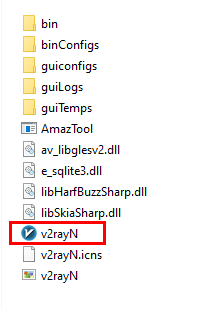
Распакуйте скачанный архив и запустите клиент. Все необходимые параметры подключения уже находятся внутри.
Первоначальная настройка клиента
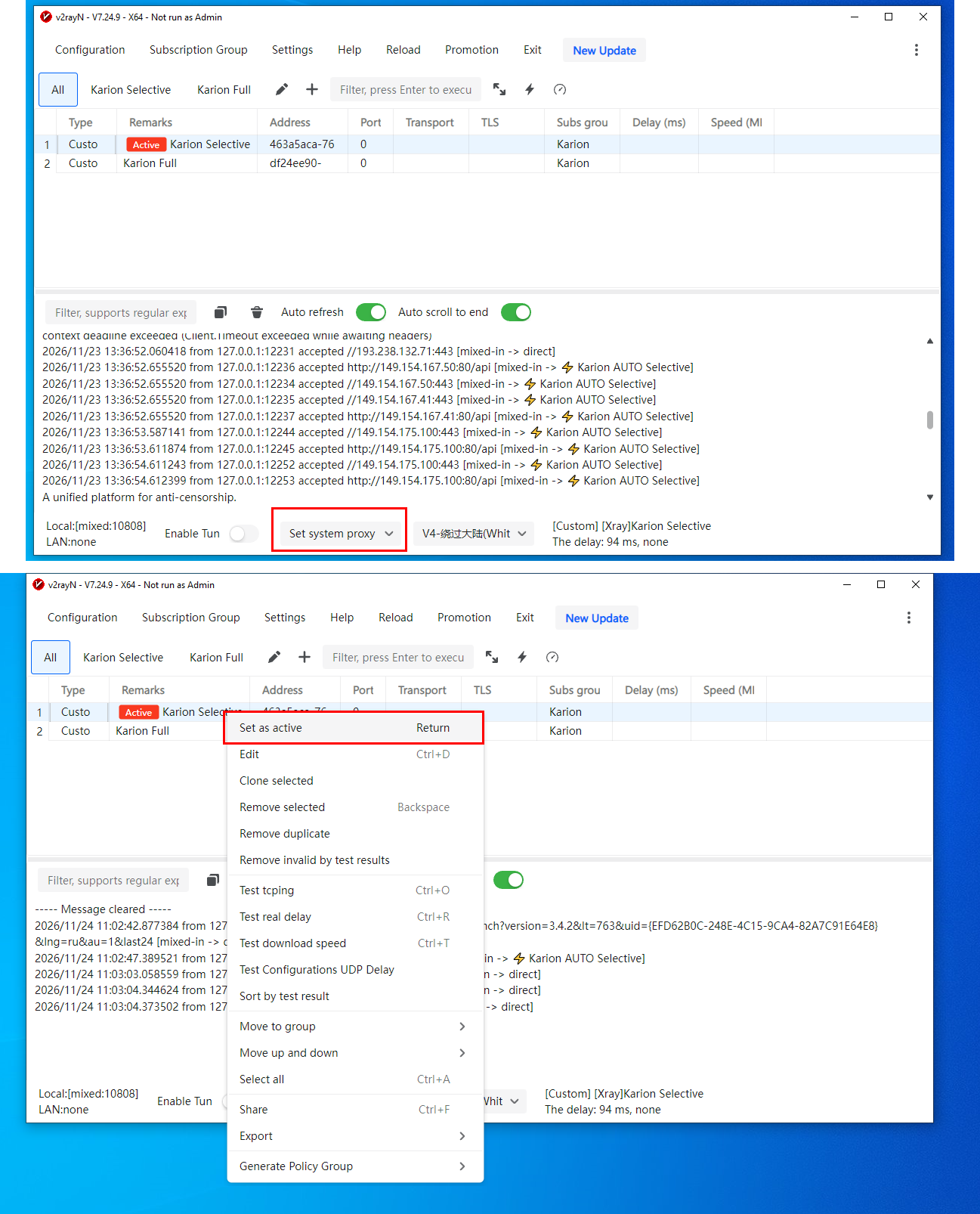
После первого запуска клиента включите Set system proxy. Это нужно сделать один раз при первоначальной настройке клиента на Windows.
После этого выделите нужную конфигурацию, нажмите правой кнопкой мыши и выберите Set as active.